記事は書けた。でも「画像」が決まらない…
ブログ記事、お疲れ様でした。前回の「AIプロンプト術」で、本文はサクッと書けたのではないでしょうか。
さて、最後に残る大仕事が「アイキャッチ画像」選びです。
無料のフリー素材サイトを開き、「50代 男性 悩む」と検索。 出てくるのは、どこかの会社のサイトで見たことがあるような、わざとらしいポーズの外国人モデルの写真ばかり。 「これじゃないんだよなぁ…」と何ページもめくり、気づけば画像探しだけで1時間経過。結局、面倒になって「いらすとや」の可愛いイラストでお茶を濁す…。
そんな経験はありませんか? 私は毎回そうでした。 記事の内容は「泥臭い中年のリアル」なのに、画像だけが「爽やかなフリー素材」では、読者にチグハグな印象を与えてしまいます。
しかし、もう画像探しで消耗する必要はありません。 AIを使えば、あなたの頭の中にあるイメージ通りの画像を、たった10秒で作り出せるからです。
しかも著作権フリーで、世界に一つだけのオリジナル画像です。
※この記事で書いている内容は、
自分用の実践メモとしてnoteにもまとめています。
SEOやAIの専門解説ではなく、
50代で実際につまずいた所や、
「これは最低限やった方がよかった」
という点だけを書いています。
無料で公開していますので、
必要な方だけ参考にしてください。

デザインセンス不要。必要なのは「言葉」だけ
「でも、絵心なんてないし、デザインソフトなんて使えないよ」 そう思った方、ご安心ください。AI画像生成にデザインセンスは1ミリも必要ありません。
必要なのは「どんな画像が欲しいか」を言葉にする力(プロンプト)だけです。
例えば、「定年後の不安」に関する記事の画像が欲しいとします。 あなたがやるべきことは、AIに向かってこう入力するだけです。
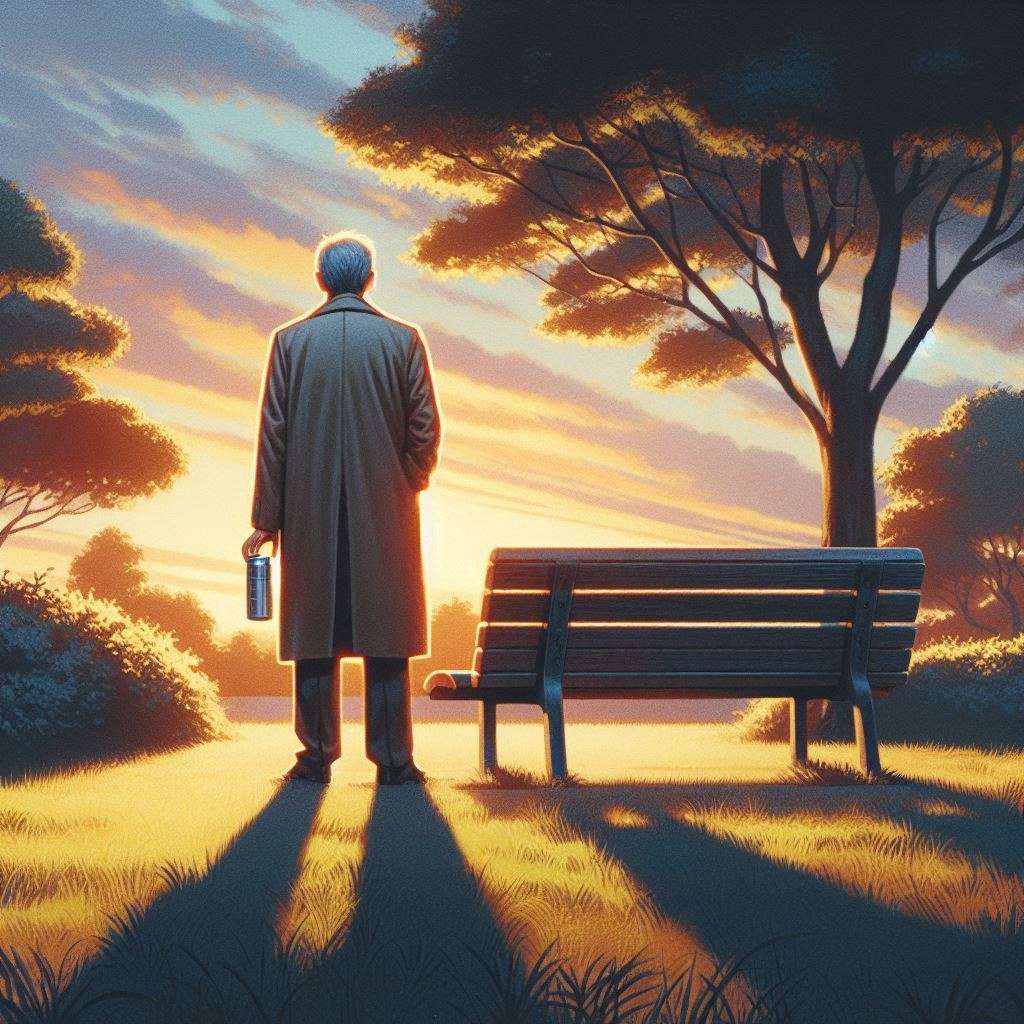
「夕暮れ時の公園のベンチで、一人で佇む日本の50代男性の後ろ姿。哀愁が漂う雰囲気。手には缶コーヒー。写真ではなく油絵風のイラストで。」
これだけで、AIがその情景を描き出してくれます。 どうですか? これならできそうじゃないですか?

【無料】今日から使える最強の画像生成ツール
画像生成AIには、ChatGPTの有料版で使える「DALL-E 3(ダリスリー)」や、プロのデザイナーも使う「Midjourney(ミッドジャーニー)」などがありますが、初心者の方には少しハードルが高いかもしれません。
そこで私がおすすめするのは、Microsoftが提供している「Microsoft Designer(旧 Bing Image Creator)」です。
- 完全無料(MicrosoftアカウントがあればOK)
- 日本語対応(日本語で指示が出せる)
- 高性能(DALL-E 3の技術が使われている)
まさに、私たち50代の入門用として最適なツールです。
【使い方は超シンプル】
- 「Microsoft Designer 画像生成」で検索してサイトにアクセス。
- 画面上部の入力欄に、作りたい画像のイメージを言葉で入力。
- 「作成」ボタンを押す。
たったこれだけ。10秒〜20秒ほど待てば、AIが4枚ほどの画像案を提案してくれます。気に入ったものをダウンロードして、ブログに貼り付けるだけです。
「魔法の言葉」のコツは、具体的に伝えること
AIに思い通りの絵を描かせるコツは、「できるだけ具体的に描写すること」です。
ダメな例と良い例を見てみましょう。
- △ ダメな例: 「悩むおじさん」 (結果:ただ外国人が頭を抱えているだけの、普通の写真が出てくる)
- ◎ 良い例: 「パソコンの前で頭を抱えて悩んでいる日本の50代男性。机の上には電卓と請求書が散乱している。部屋は少し暗い。温かみのある水彩画風のイラストで。」 (結果:記事の雰囲気にぴったりの、情緒あるイラストが出てくる)
ポイントは「誰が」「どこで」「何をしていて」「どんな雰囲気で」「どんな画風(写真、イラスト、油絵など)か」を指定することです。
最初は難しく考えず、頭に浮かんだ情景をそのまま言葉にしてみてください。AIが驚くようなクオリティで返してくれますよ。
まとめ:オリジナル画像は「信頼」の証
ブログにおいて、画像は単なる飾りではありません。 記事の内容に完璧にマッチしたオリジナル画像は、読者に「この記事は丁寧に作られているな」という信頼感を与えます。
さらに、Googleはオリジナルのコンテンツを高く評価するため、検索順位アップ(SEO)にも効果が期待できます。
文字はChatGPTで、絵は画像生成AIで。 これで、ブログ運営の二大面倒事が解決しました。しかも、クオリティは以前より格段に上がっているはずです。
さて、ここまで来たら、次はいよいよ「動画」の世界に足を踏み入れてみませんか? 次回は、「顔出しなし・声出しなし!会社にバレずにAIでYouTubeを始める方法」について解説します。 「まさか自分がユーチューバーなんて」と思っているあなたこそ、必見です。